开始
装好、打开、跟着新手引导走一遍,一两分钟。
- 把 Dipword 拖进「应用程序」再打开。新手引导会带你试一次查词,以后在 设置 › 关于 › 新手引导… 能再看。
- Dipword 在菜单栏和 Dock 里,没有主窗口。查到的结果从屏幕顶部的刘海落下来;外接显示器和没有刘海的 Mac 上,从屏幕顶部正中落下来,用法一样。
- 点 Dock 图标打开设置(也可以改成打开笔记本),菜单栏图标里是常用的开关,右键点 Dock 图标也是同一份菜单。
授权
不同功能要不同的系统授权。用到时,设置里那一行底下会提示缺哪一项,点「授权…」去系统设置里打开。复制查询不需要任何授权。
| 辅助功能 | 快捷键查询、划词查询:读取你选中的文字 |
|---|---|
| 屏幕录制 | 悬停取词、框选、识别画面中的字幕:读取屏幕上的字 |
| 控制浏览器 | 字幕查询:读取网页视频的字幕 |
查词的五种方式
英文单词、短语、整句都能查。单词给词典释义,整句给译文。
-
复制查询
选中英文,按 ⌘C,结果马上落下来。默认就是这一种。
-
快捷键查询
在 设置 › 通用 › 查询方式 选「快捷键查询」,选中英文后按 ⌃⌥⌘D(可以换)。不改动剪贴板。
复制查询和快捷键查询二选一。
-
划词查询 Pro
选中英文就显示,不用按任何键。在 设置 › 通用 或菜单栏图标里打开。
-
悬停取词
按住 ⌥ 把指针指向一个英文单词,就查这个词。连按两下 ⌥ 拖一个框,查框里的整段文字,图片、视频里的字也行。
取词键可以换成 ⌃ 或 ⌘。
-
输入查词
按 ⌃⌥⌘F(可以换)或双击刘海,刘海下方出现输入框,打字回车就查。输入中文查英文。再按一次快捷键或按 esc 收起。
菜单栏图标里的「自动弹出」关掉之后,复制、划词照常查询但不弹出,想看时把指针移到刘海上。快捷键、悬停取词、输入查词是你主动要的,照常弹出。
看结果
结果先以简短的样子落下来,几秒后自己收起。
刘海弹出
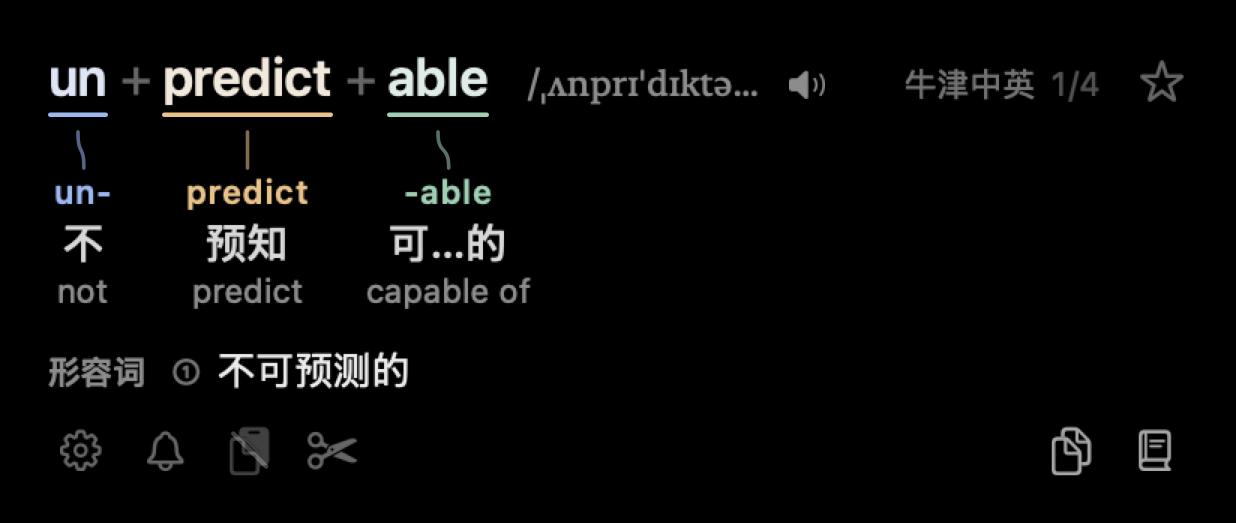
把指针移到刘海上,面板展开成全部内容;移开就收起。收起之后再移上去,看的是上一条。展开后能点的地方:
 1
2
3
4
5
6
7
8
9
10
- 发音:点喇叭或音标。
- 词典名:换成下一本收录了这个词的词典。
- 星标:收藏,存进笔记本。
- 释义:点一条,复制这一条。
- 设置:打开设置。
- 自动弹出:开关自动弹出。
- 查到后自动复制:只在快捷键查询、输入查词的结果上出现,打开后查到就复制释义或译文。设置 › 通用 › 更多 里也能开关。
- 拆分词根词缀:这个词能拆时出现,开关拆分。
- 复制:单词复制整个词条;整句复制原文和译文,在 设置 › 通用 › 更多 › 复制翻译结果 里可以改成只复制译文。
- 笔记本:打开笔记本。
查的是中文时,底部还有一个 ⇄,开关「中文译成英语」。
- 整句里查词:整句翻译的原文里点一个单词,就在底下显示它的释义,再点一下收起。原文太长时收成 5 行,可以在里面滚动,也可以点右下角的箭头展开全文。
- 收起:按 esc,或点刘海以外的地方。
如果关掉了 设置 › 通用 › 更多 › 指针移到刘海上时展开,就改成点按刘海展开。
卡片弹出
在菜单栏图标或 设置 › 通用 › 弹出样式 › 弹出位置 里选「卡片弹出」,结果显示在指针旁的卡片里,眼睛不用离开正在读的地方。收录了这个词的几本词典在卡片里一本接一本排下来。卡片有深色、浅色两种底色。没查到、内容被拦下这类提示仍然出现在刘海里。
连按两下
快速连按两下 ⌘C(快捷键查询时是快捷键,悬停取词时是取词键),做 设置 › 通用 › 连按两下 ⌘C(快捷键查询时叫「连按两下快捷键」)里选的事:
- 收藏或取消收藏(默认)
- 展开全部内容
- 复制释义或译文:单词复制第一条释义,整句复制译文,可以直接粘贴
- 不做任何事
隔一会儿再按一次,只是把刚才的结果再看一眼,不会重新查询。
拆分词根词缀 Pro
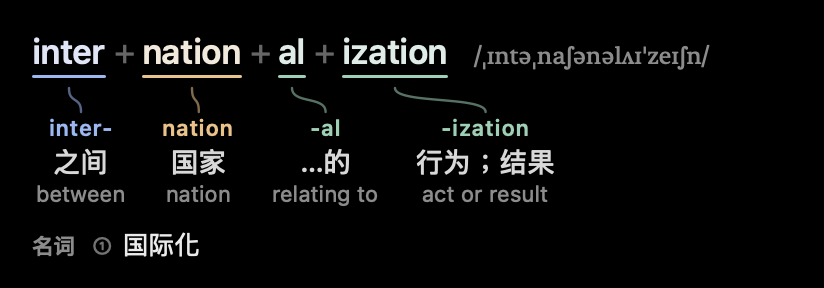
查到能拆的单词时,词头拆成词根和词缀,每一段标着意思,比如 trans- 跨越 + port 运送。在 设置 › 通用 › 拆分词根词缀 里打开;查到单词后,点按底部的剪刀也可开关。
字幕查询 Pro
看网页视频时,查刚刚听不懂的那一句。
- 把指针移到刘海上,显示刚播过的字幕和译文。按 ← → 或左右轻扫切换上一句、下一句,点一个单词就地查。
- 视频暂停时,刘海里自动显示刚播过的字幕(可以关)。查看字幕时可以自动暂停视频,移开后继续播放。
- 在 设置 › 字幕查询 › 白名单 里限定在哪些 App、网站里使用。
设置浏览器
Chrome、Edge、Safari 里带字幕文件的网页视频(YouTube 等)可以直接读取字幕。在 设置 › 字幕查询 › 浏览器 里:
- Chrome、Edge:点「开启」,在系统弹出的对话框里允许 Dipword 控制浏览器;再在浏览器的菜单栏里勾选「允许 Apple 事件中的 JavaScript」(Chrome 在「显示 › 开发者」,Edge 在「查看 › 开发人员」)。
- Safari:在 Safari 设置的「高级」中勾选「显示网页开发者功能」,再在「开发者」中勾选「允许来自 Apple 事件的 JavaScript」。
Firefox 等其他浏览器、本地播放器:先在 设置 › 字幕查询 › 实验性功能 › 识别范围 里添加要识别的 App 或网站,再打开同一页的「识别画面中的字幕」,从画面上认字幕(识别范围空着时打不开)。这是实验性功能,准确度不如读取字幕文件。
词典、翻译与发音
都在 设置 › 词典与翻译。
词典顺序
拖动调整顺序,刘海先显示排在前面、收录了这个词的那一本。用的是 macOS 自带的词典(牛津简体中文–英语等),也可以在「词典管理」里导入 MDX、StarDict 格式的词典文件。所有词典都没收录时显示译文。
翻译
- 默认用 Apple 翻译,使用 macOS 自带的翻译语言包,下载后可离线使用。在「语言包管理」里下载、添加日语、法语等其他语言。
- 「外语译成」选简体或繁体中文。
- 中文查英文:复制中文也会查对应的英文(「中文译成」可以换成别的语言)。不想要时点刘海底部的 ⇄ 关掉。
接入自己的 AI Pro
- 翻译服务:选 DeepSeek 等服务、填上你自己的密钥,整句改由它翻译。费用由服务商收取。
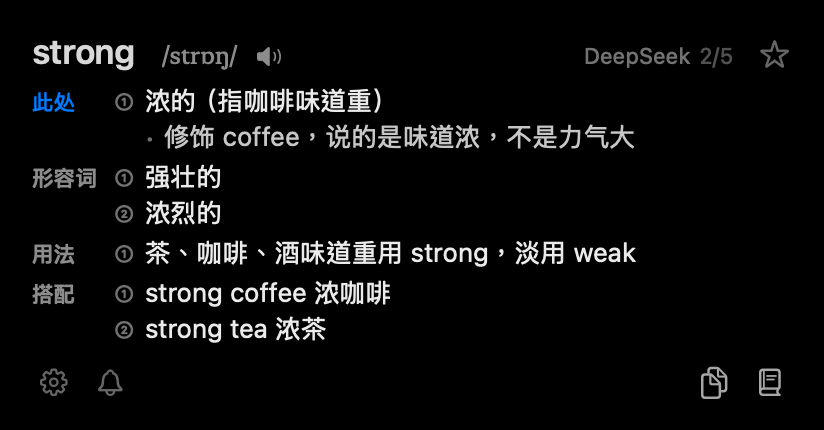
- AI 释义:把 AI 排进词典顺序。排在第一时,每次查词先问它,结合这个词所在的那一句给出「此处」的意思;排在后面时,点词典名换到它那一本才去问。
用免费的模型
智谱、硅基流动都有免费的模型,申请一个自己的密钥就能用来翻译整句和 AI 释义。
智谱
- 打开 bigmodel.cn 注册、登录,按网站提示完成实名认证。
- 在控制台的 API Keys 页面新建一个密钥,复制下来。
- 在 设置 › 词典与翻译 › 翻译服务 里,「服务」选「智谱 GLM」,把密钥粘贴到「API 密钥」。「模型」保持 glm-4.7-flash,这就是免费的那一个。点「测试」。
- 「首选翻译」选「智谱」,整句就由它翻译。也可以保留 Apple 翻译,在刘海里点译文的出处,换成智谱的译文。
硅基流动
- 打开 cloud.siliconflow.cn 注册、登录,按网站提示完成实名认证。
- 在「API 密钥」页面新建一个密钥,复制下来。
- 「服务」选「硅基流动」,粘贴密钥。在硅基流动的模型广场里筛选免费的模型,把模型名(比如 Qwen/Qwen3-8B)填进「模型」,点「测试」。
免费模型有调用频率的限制,偶尔会慢一些。翻译服务页底部的「获取 API 密钥…」能直接打开所选服务的网站。
发音
在「发音」里设置:
- 自动朗读:关闭、单词、单词和整句。
- 英语口音:美式或英式,面板上的音标和朗读都用这一种。
- 每种语言用哪个声音。「增强」「高品质」的声音更自然,在系统设置里下载后回来选用。
笔记本
从菜单栏图标、Dock 图标的右键菜单或刘海底部的笔记本按钮打开。想点按 Dock 图标就打开笔记本,在 设置 › 通用 › 更多 › 点按 App 图标时打开 里选「笔记本」。
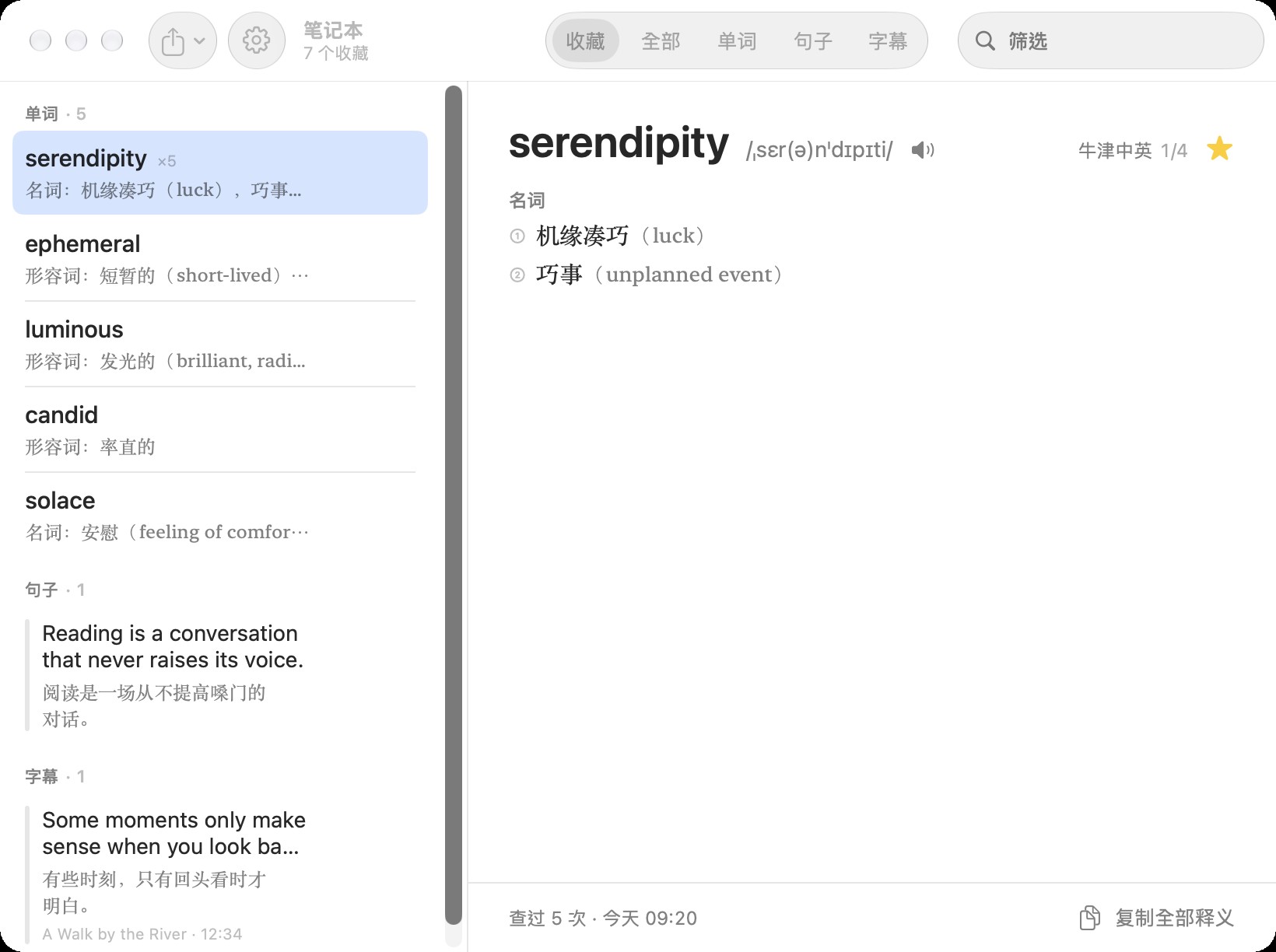
- 收藏:点过星标的单词、整句和字幕,按单词、句子、字幕分开排。字幕里查过的词挂在那一句底下。
- 全部、单词:自动记下查过的单词,只记单词本身,打开时现查释义。不想记录可以在笔记本底部关掉,关掉会清除记录,收藏保留。
- 导出:点左上角的分享按钮,导出纯文本或 Anki 卡片,可以只导某一类。
菜单栏与设置
菜单栏图标
弹出位置(刘海弹出、卡片弹出)、卡片底色、自动弹出、划词查询、悬停取词、字幕查询这几个常用开关都在这里,还有笔记本、设置和这份使用说明。右键点 Dock 图标也是同一份菜单。关掉「自动弹出」后,菜单栏图标会变成暂停的样子。
几个常用设置
- 设置 › 通用 › 白名单:在哪些 App 和网站里自动查询(复制查询、划词查询)。
- 设置 › 通用 › 弹出样式:弹出位置(刘海弹出、卡片弹出),显示范围(精简、概览、完整),释义样式(中英对照、只看中文),有好几块屏幕时刘海显示在哪一块。
- 设置 › 通用 › 更多:刘海展开方式、触控板震动、复制翻译结果时带不带原文、查到后自动复制、App 图标显示在菜单栏还是 Dock、点按 App 图标时打开什么、开机自启。
- 设置 › 关于:Dipword Pro、自动更新、诊断信息、反馈。
快捷键一览
带「可以换」的在设置里改,取词键在 设置 › 通用 › 悬停取词 那一行。
| 按键 | 做什么 |
|---|---|
| ⌘C | 复制查询:查选中的英文 |
| ⌃⌥⌘D | 快捷键查询:查选中的英文,选了「快捷键查询」时有效(可以换) |
| 按住 ⌥ | 悬停取词:查指针下的单词(可以换成 ⌃ 或 ⌘) |
| 连按两下 ⌥ | 框选:拖一个框,查框里的文字 |
| ⌃⌥⌘F | 输入查词:打开、收起输入框(可以换),也可以双击刘海 |
| 快速连按两下 | 连按 ⌘C、查询快捷键或取词键:收藏(默认)、展开全部或复制,在 设置 › 通用 › 连按两下 ⌘C(快捷键查询时叫「连按两下快捷键」)里选 |
| ↩ | 输入框里:查询 |
| esc | 收起刘海、输入框,取消框选 |
| ← → | 字幕查询:上一句、下一句 |
常见问题
复制了英文,刘海没有弹出来
- 「自动弹出」可能关着:照常查了但不弹出,把指针移到刘海上就能看到。菜单栏图标是暂停的样子时就是关着。
- 有些内容不会自动查:网址和文件路径、代码、分享链接、密码管理器里复制的、看起来像密码或密钥的、和上一次一样的、太长的。把指针移到刘海上会说明原因;除了密码和密钥,移上去就会当场查。
- 这个 App 或网站在「白名单」里设成了不自动查询。
- 复制的是文件,或者是从 iPhone、iPad 同步过来的内容。
划词查询在有的 App 里没反应
先确认 设置 › 通用 › 划词查询 那一行底下没有缺授权的提示。有的 App 读不到选中的文字,Dipword 会替你按一下 ⌘C;还是读不到时,在这个 App 里改用复制查询或悬停取词。
系统设置里已经打勾了,Dipword 还说没有授权
更新之后偶尔会这样:系统记的是旧版本。在设置里提示缺授权的那一行点「重新授权」,按提示重新打开一次。
我的 Mac 没有刘海,或者在用外接显示器
结果从屏幕顶部正中落下来,用法完全一样。有好几块屏幕时,在 设置 › 通用 › 弹出样式 › 刘海显示在 里选一块,或者让它跟着指针。
查询的内容会上传吗?
默认不会。查词用 macOS 自带的词典,翻译用 Apple 翻译,都在你的 Mac 上完成。只有你在设置里选了联网的翻译服务或 AI 释义,才会把要查的那一段发给你选的服务商。密码管理器里复制的内容、看起来像密码或密钥的内容不查,也不会发出去。笔记本只保存在你的 Mac 上。
复制中文的时候不想让它弹出来
在刘海底部点 ⇄ 关掉中文查询,或者在 设置 › 词典与翻译 › 中文译成 里关掉。需要时用输入查词打中文,照样能查英文。
Dipword 会改动我的剪贴板吗?
复制查询读的就是你复制的内容,Dipword 自己不写剪贴板。只有两种情况会写:「连按两下」选了「复制释义或译文」并且你连按了两下;或者打开了「查到后自动复制」(面板底部的按钮,或 设置 › 通用 › 更多,只对快捷键查询、输入查词生效)。
怎么隐藏 Dock 图标或菜单栏图标?
设置 › 通用 › 更多 › App 图标显示在:菜单栏和 Dock、只在菜单栏、只在 Dock。选了只在 Dock 时,自动弹出关着时菜单栏图标照样会出现,方便你打开它。
Pro 包括什么,怎么买?
划词查询、字幕查询、拆分词根词缀、接入自己的 AI(翻译服务和 AI 释义),以后推出的 Pro 功能也包括在内。一次买断,在 购买页 付款后自动回到 Dipword 激活。换了一台 Mac,在 设置 › 关于 › Dipword Pro 里点「恢复购买」。
怎么更新?
设置 › 关于 › 自动更新 开着时,新版本会自动下载安装;也可以点「检查更新」。每一版改了什么见首页的 更新日志。
遇到问题怎么反馈?
在 设置 › 关于 › 诊断信息 点「导出…」,随邮件发到 [email protected],写一句当时在做什么。诊断信息里不含你查过的文字。
怎么卸载?
在菜单栏图标里点「退出」,再把 Dipword 从「应用程序」拖到废纸篓。